


あなたはXMLサイトマップを作成していますか。
「記事を書いてもなかなか検索結果に表示されない」「インデックスされているか不安」と感じているなら、XMLサイトマップの設定は必須です。
XMLサイトマップは、検索エンジンに対してサイト構造や更新情報を正確に伝えるための重要なSEO施策です。
WordPressを使っていれば、プラグインを導入するだけで誰でも簡単に作成できます。
この記事では、
-
XMLサイトマップの基礎知識
-
SEOにおける役割
-
WordPressでの具体的な作成方法
-
Search Consoleへの送信手順
までを、初心者向けに分かりやすく解説します。
XMLサイトマップとは?
XMLサイトマップとは、検索エンジン向けに作成するサイトマップのことです。
サイト内に存在するページURLや更新日時などを一覧化し、検索エンジンが効率よくクロールできるようにします。
人が見るための「HTMLサイトマップ」とは異なり、XMLサイトマップはGoogleやBingなどの検索エンジン専用です。
XMLサイトマップがSEOに重要な理由
XMLサイトマップは、検索順位を直接上げるものではありません。
しかし、次の点でSEOに大きく貢献します。
-
新しい記事を早くインデックスさせやすい
-
ページの取りこぼしを防げる
-
サイト構造を正確に伝えられる
特に、
-
記事数が多いサイト
-
内部リンクが少ない初期ブログ
では、XMLサイトマップの有無がインデックス速度に大きく影響します。
WordPressでXMLサイトマップを作成する方法
WordPressでは、プラグインを使えば専門知識なしでXMLサイトマップを作成可能です。
ここでは、シンプルで実績のあるプラグインを使った方法を解説します。
XML Sitemap & Google Newsを使う方法
WordPressには「XML Sitemap& Google News」というプラグインがあります。
プラグインのインストール
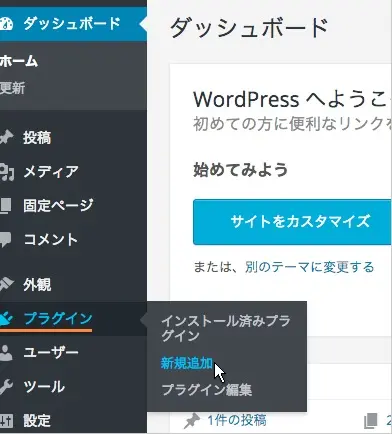
WordPress管理画面にログイン
「プラグイン」→「新規追加」をクリック

検索窓に XML Sitemap & Google News と入力
「今すぐインストール」→「有効化」

※似た名前のプラグインがあるため、提供元を確認してください。
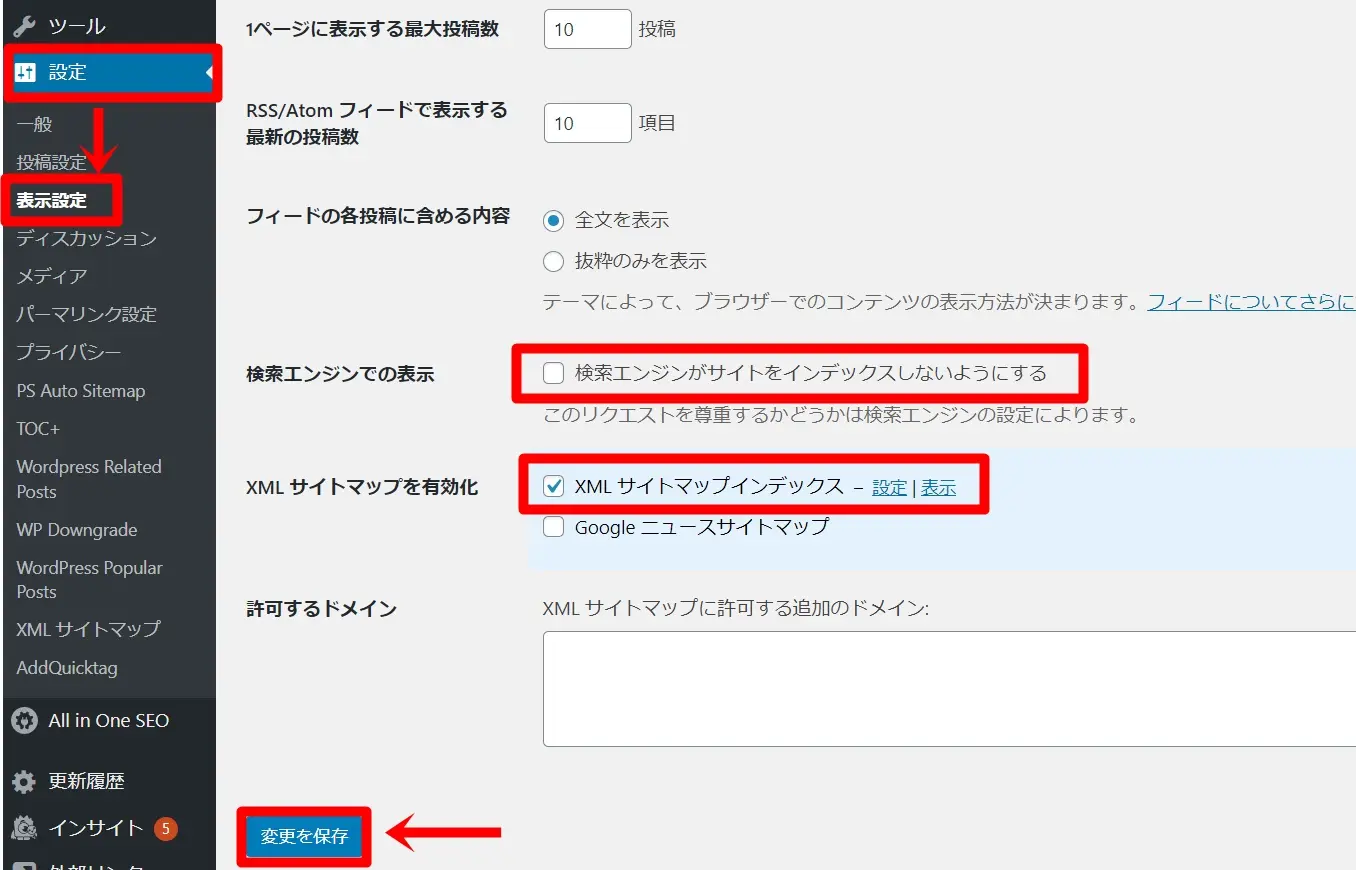
XMLサイトマップの設定手順
-
左メニューの「設定」を開く
-
「XML Sitemap」を選択
-
「XML サイトマップインデックス」にチェック
-
「変更を保存」をクリック
これだけで、XMLサイトマップは自動生成されます。
XMLサイトマップをGoogle Search Consoleに送信する方法
XMLサイトマップは、作成するだけでなく送信することが重要です。
送信手順
-
Google Search Consoleにログイン
-
左メニュー「サイトマップ」をクリック
-
サイトマップURLを入力
-
例:
https://あなたのドメイン/sitemap.xml
-
-
「送信」をクリック
正常に登録されると、ステータスが「成功」と表示されます。
XMLサイトマップ送信後の確認ポイント
-
インデックス数が徐々に増えているか
-
エラーが表示されていないか
-
除外ページが多すぎないか
エラーが出ている場合は、Search Consoleの詳細表示を確認し、原因を修正しましょう。
XMLサイトマップ作成時の注意点
-
noindex設定のページが含まれていないか
-
重複URLが登録されていないか
-
不要なタグ・カテゴリを含めすぎていないか
「多ければ良い」わけではなく、必要なページだけを正確に伝えることが重要です。
XMLサイトマップに関するよくある質問
XMLサイトマップに関する多くの質問をまとめてみました。
XMLサイトマップは必ず必要ですか?
必須ではありませんが、SEO対策としてはほぼ必須と考えて問題ありません。
作らないとSEOで不利になりますか?
インデックス速度や網羅性で不利になる可能性があります。
更新は自動で反映されますか?
プラグインを使えば、記事更新時に自動で反映されます。
まとめ|XMLサイトマップは基本中の基本SEO対策
XMLサイトマップは、検索エンジンにサイトを正しく評価してもらうための基礎SEO施策です。
-
WordPressならプラグインで簡単作成
-
Search Consoleへの送信まで必ず行う
-
定期的にエラーをチェック
これらを実践するだけで、インデックス効率とSEOの土台が大きく改善します。