WebサイトをPDF保存する方法|Chrome簡単手順
※ 当ブログはアフィリエイト広告を利用しています。


 気になるWebサイトを「あとで見返したい」「サイトが消える前に保存しておきたい」と思ったことはありませんか?

 実は、Google Chromeを使えば特別なツールを使わずに、WebページをそのままPDFとして保存できます。

 この記事では、ChromeでサイトをPDFに保存する具体的な手順から、保存時の注意点・よくある疑問までを初心者向けにわかりやすく解説します。

 この記事を読めば、必要な情報をPDFで確実に保存し、オフラインでも安全に閲覧できるようになります。

 これは私自身の防備メモも兼ねています。

WebサイトをPDFに保存するメリット

 WebページをPDFに保存することには、次のようなメリットがあります。

  • サイトが削除・閉鎖されても内容を確認できる

  • オフライン環境でも閲覧できる

  • 情報を整理・保管しやすい

  • スクリーンショットよりも文字が読みやすい

 特に、資料・ノウハウ記事・手続きページなどはPDF保存しておくと後から非常に役立ちます。

【最新版】いきなりPDF STANDARD Ver.13 【ダウンロード版】 DL_SNR [Windows用][PDF作成・編集ソフト] 送料無料 ソースネクスト PDF作成ソフト PDF編集 PDF PDF編集ソフト

Google ChromeでWebサイトをPDFに保存する方法

 Google Chromeには、標準でWebページをPDF化する機能が備わっています。

 とても簡単にできます。

手順① 保存したいWebページを開く
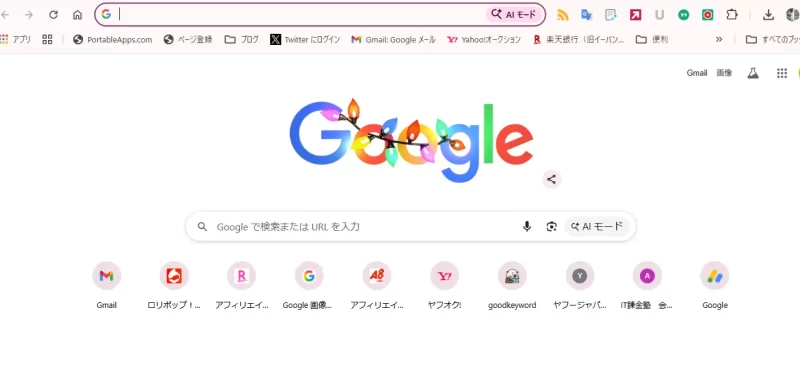
GoogleChrome画面

 まず、PDFに保存したいWebページをGoogle Chromeで開きます。

 (※ 必ずGoogleChromeで開きます。 

 他のブラウザでも可能かもしれませんが、今回はChromeで行います。)

手順② 印刷画面を表示する

 次に、キーボードで以下の操作を行います。

  • WindowsCtrl + P

  • Maccommand + P

 これで、印刷設定画面が表示されます。

手順③ 送信先を「PDFに保存」に変更する

 印刷画面が開いたら、

「送信先」のプルダウンメニューから『「PDFに保存」』を選択します。

手順④ 保存先を指定してPDFを保存する

 最後に「保存」ボタンをクリックし、PDFを保存したい場所(フォルダ)を指定すれば完了です。

 これで、WebサイトをPDFとして保存できます。

PDF保存時に確認しておきたい設定項目

 PDF保存時は、以下の設定も確認しておくと便利です。

  • レイアウト:縦向き/横向き

  • 余白:標準 or 最小

  • 背景のグラフィック:ONにするとデザインが崩れにくい

 特に、デザイン重視のサイトは「背景のグラフィック」をONにすると、見た目を保ったまま保存できます。

WebサイトをPDFに保存する際の注意点

 便利なPDF保存ですが、注意点もあります。

  • 動画やアニメーションは保存されない

  • 外部リンクはクリックできない場合がある

  • ページが長いとレイアウトが崩れることがある

 重要な情報は、保存後に必ずPDFを開いて内容を確認しましょう。

よくある質問(FAQ)

 PDFに保存する際によくある疑問点をまとめてみました。

Q:WebサイトをPDFに保存するのは違法ですか?

 個人利用・閲覧目的での保存であれば、基本的に問題ありません。

 ただし、再配布・転載は禁止転載は禁止利用は著作権侵害になる可能性があります。

Q:スマホ(iPhone・Android)でもPDF保存できますか?

 可能ですが、操作方法はPCとは異なります。

 PC版Chromeの方が、レイアウトも安定して保存できるためおすすめです。

Q:PDF保存すると文字が小さくなりますが対処法は?

 印刷設定で「拡大/縮小」や「余白」を調整すると改善される場合があります。

まとめ|Chromeを使えばサイトのPDF保存は簡単

 Google Chromeを使えば、特別なツールを使わずにWebサイトをPDF化できます。

  • Ctrl(command)+Pで印刷画面を開く

  • 送信先を「PDFに保存」に変更

  • 保存先を指定するだけ

 大切な情報を失わないためにも、必要なWebページはPDFとして保存しておきましょう。

 これは私自身の「忘備録」になります。

 気になるサイトを見ていて、保存したい場合の方法です。サイト自体をPDFにしてしまうことでそのサイトが無くなっても見ることができる方法です。

chromeでサイトをPDFに変換する方法

1. 保存したいWebページ画面に移動し、[Ctrl](command)+[P]キーを押します。
2. 送信先のプルダウンメニューからPDFに保存を選択します。
3. 保存をクリックします。
4. PDFを保存したい場所を指定して保存ボタンをクリックします。

 これで大丈夫です。

【最新版】いきなりPDF STANDARD Ver.13 【ダウンロード版】 DL_SNR [Windows用][PDF作成・編集ソフト] 送料無料 ソースネクスト PDF作成ソフト PDF編集 PDF PDF編集ソフト

Diver(ダイバー)評判・機能・使い方を徹底解説!SEOと収益化を両立できるWordPressテーマ

※ 当ブログはアフィリエイト広告を利用しています。


 SEOに強く、デザイン性と収益化機能を兼ね備えたWordPressテーマを探していませんか?

 そんな方におすすめなのが「Diver(ダイバー)」です。

 本記事では、Diverの特徴・評判・実際の使い方まで、ブログ初心者から中級者まで役立つ内容を詳しく解説します。

アフィリエイター収益最大化!最新SEO対策済み!wordpressテーマ「Diver」


1. Diverとは?SEOに強い高機能WordPressテーマ

Diverは、アフィリエイトやメディア運営に特化したWordPressテーマです。 デザイン性・機能性・SEO内部構造の3拍子がそろっており、コード知識がなくてもプロのようなサイトが作れます。

  • ピックアップ記事やピックアップカテゴリの表示
  • LP(ランディングページ)作成機能
  • 広告挿入・管理機能
  • CTA(行動喚起)ボックスの自動設置
  • 内部SEO対策済みの構造化データ

これらの機能により、集客・収益化・デザインすべてを効率化できます。


アフィリエイター収益最大化!最新SEO対策済み!wordpressテーマ「Diver」


2. DiverがSEOに強い理由【内部最適化+表示速度】

 Diverは、テーマ自体がSEO内部対策を前提に設計されています。

 パンくずリスト・構造化マークアップ・高速表示(軽量コード)などが最適化済みのため、テーマを導入するだけでSEO強化が可能です。

 特に、検索エンジン評価に影響する「表示速度」と「内部リンク構造」は優秀で、他テーマ(AFFINGER・SWELLなど)と比べても上位レベル。

 そのため、SEO初心者でも結果を出しやすいテーマとして人気です。


3. Diverの収益化を支える便利機能【CTA・LP・広告設置】

 Diverの最大の特徴は、収益化導線を誰でも簡単に設計できる点です。

 CTA(行動喚起ボックス)・LP(ランディングページ)・広告自動挿入など、アフィリエイトに必要な要素が揃っています。

3-1. CTA機能でクリック率をアップ

 CTA(Call To Action)機能を使えば、読者の離脱を防ぎ、クリックや申込を促すボタンを簡単に設置できます。


3-2. LP作成機能で成約率を高める

 ノーコードで専用ランディングページを作成できるため、商品レビュー・キャンペーンページなども手軽に構築可能。

 デザインテンプレートを活用すれば、プロ級の見た目を短時間で実現できます。

3-3. 広告挿入・ABテスト機能

 ヘッダー・記事中・フッターなどに広告を自動挿入でき、複数パターンのABテストも可能。

 クリック率の高い広告配置を検証することで、収益最大化を図れます。


4. Diverの口コミ・評判

 実際のユーザーからは、次のような声が多く寄せられています。

  • 「デザインが洗練されていて、カスタマイズが簡単!」
  • 「CTAやLP機能で収益化がスムーズになった」
  • 「SEO対策を意識せずとも上位表示できた」

 一方で「機能が多く最初は操作に慣れが必要」という意見もありますが、Diver公式マニュアルが充実しているため安心です。


5. 他テーマとの比較(SWELL・AFFINGER・JINなど)

 有名テーマと比べると、Diverは「マーケティング志向」な点が際立ちます。

 SWELLやJINがデザイン重視なのに対し、Diverは収益化導線の最適化に特化。

 実際に、アフィリエイトで成果を上げているブロガーの多くがDiverを使用しています。

アフィリエイター収益最大化!最新SEO対策済み!wordpressテーマ「Diver」


6. Diverはこんな人におすすめ

  • アフィリエイト収益を本気で伸ばしたい方
  • SEOに強いテーマでブログを育てたい方
  • デザインも収益導線も妥協したくない方

Diverは初心者でも扱いやすく、中級者以上のブロガーにとっては“手放せない武器”になるテーマです。


7. 【まとめ】DiverでSEOと収益化を加速させよう

 Diverは、SEO最適化・収益化機能・デザイン性を兼ね備えた、総合力の高いWordPressテーマです。

 記事作成や広告運用を効率化しながら、検索上位と収益アップを同時に狙えます。

\ 今すぐDiver公式サイトで機能をチェック! /

 SEOもデザインも収益化も、これ一つで完結。
 導入後すぐにプロ仕様のサイトを構築できます。


👉 関連記事:

【広告】


アフィリエイター収益最大化!最新SEO対策済み!wordpressテーマ「Diver」

おすすめの記事