
気になるWebサイトを「あとで見返したい」「サイトが消える前に保存しておきたい」と思ったことはありませんか?
実は、Google Chromeを使えば特別なツールを使わずに、WebページをそのままPDFとして保存できます。
この記事では、ChromeでサイトをPDFに保存する具体的な手順から、保存時の注意点・よくある疑問までを初心者向けにわかりやすく解説します。
この記事を読めば、必要な情報をPDFで確実に保存し、オフラインでも安全に閲覧できるようになります。
これは私自身の防備メモも兼ねています。
WebサイトをPDFに保存するメリット
WebページをPDFに保存することには、次のようなメリットがあります。
-
サイトが削除・閉鎖されても内容を確認できる
-
オフライン環境でも閲覧できる
-
情報を整理・保管しやすい
-
スクリーンショットよりも文字が読みやすい
特に、資料・ノウハウ記事・手続きページなどはPDF保存しておくと後から非常に役立ちます。
Google ChromeでWebサイトをPDFに保存する方法
Google Chromeには、標準でWebページをPDF化する機能が備わっています。
とても簡単にできます。
手順① 保存したいWebページを開く
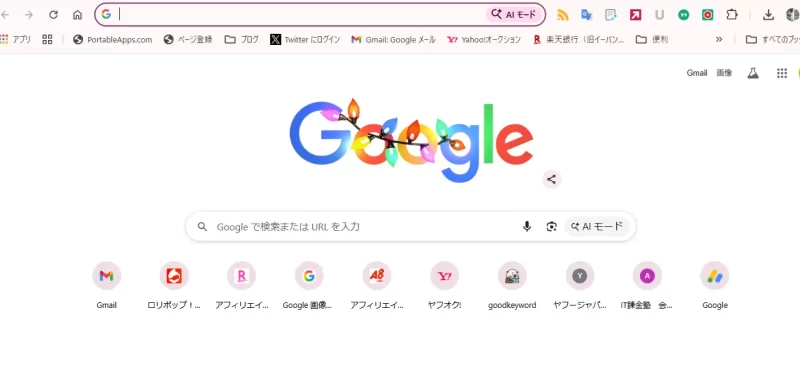
まず、PDFに保存したいWebページをGoogle Chromeで開きます。
(※ 必ずGoogleChromeで開きます。
他のブラウザでも可能かもしれませんが、今回はChromeで行います。)
手順② 印刷画面を表示する
次に、キーボードで以下の操作を行います。
-
Windows:
Ctrl + P -
Mac:
command + P
これで、印刷設定画面が表示されます。
手順③ 送信先を「PDFに保存」に変更する
印刷画面が開いたら、
「送信先」のプルダウンメニューから『「PDFに保存」』を選択します。
手順④ 保存先を指定してPDFを保存する
最後に「保存」ボタンをクリックし、PDFを保存したい場所(フォルダ)を指定すれば完了です。
これで、WebサイトをPDFとして保存できます。
PDF保存時に確認しておきたい設定項目
PDF保存時は、以下の設定も確認しておくと便利です。
-
レイアウト:縦向き/横向き
-
余白:標準 or 最小
-
背景のグラフィック:ONにするとデザインが崩れにくい
特に、デザイン重視のサイトは「背景のグラフィック」をONにすると、見た目を保ったまま保存できます。
WebサイトをPDFに保存する際の注意点
便利なPDF保存ですが、注意点もあります。
-
動画やアニメーションは保存されない
-
外部リンクはクリックできない場合がある
-
ページが長いとレイアウトが崩れることがある
重要な情報は、保存後に必ずPDFを開いて内容を確認しましょう。
よくある質問(FAQ)
PDFに保存する際によくある疑問点をまとめてみました。
Q:WebサイトをPDFに保存するのは違法ですか?
個人利用・閲覧目的での保存であれば、基本的に問題ありません。
ただし、再配布・転載は禁止転載は禁止利用は著作権侵害になる可能性があります。
Q:スマホ(iPhone・Android)でもPDF保存できますか?
可能ですが、操作方法はPCとは異なります。
PC版Chromeの方が、レイアウトも安定して保存できるためおすすめです。
Q:PDF保存すると文字が小さくなりますが対処法は?
印刷設定で「拡大/縮小」や「余白」を調整すると改善される場合があります。
まとめ|Chromeを使えばサイトのPDF保存は簡単
Google Chromeを使えば、特別なツールを使わずにWebサイトをPDF化できます。
-
Ctrl(command)+Pで印刷画面を開く
-
送信先を「PDFに保存」に変更
-
保存先を指定するだけ
大切な情報を失わないためにも、必要なWebページはPDFとして保存しておきましょう。
これは私自身の「忘備録」になります。
気になるサイトを見ていて、保存したい場合の方法です。サイト自体をPDFにしてしまうことでそのサイトが無くなっても見ることができる方法です。
1. 保存したいWebページ画面に移動し、[Ctrl](command)+[P]キーを押します。
2. 送信先のプルダウンメニューからPDFに保存を選択します。
3. 保存をクリックします。
4. PDFを保存したい場所を指定して保存ボタンをクリックします。
これで大丈夫です。